
Jak używać Scrivener do rozpoczynania i kończenia szkicu?
Opublikowany: 2015-12-10Możesz zacząć pisać.
W tym momencie zapoznałeś się z ważnymi elementami interfejsu użytkownika Scrivener; znasz podstawowe zasady fabuły i struktury, w tym dlaczego powinieneś podzielić swoją historię na sceny składowe, w których Scrivener przoduje; umiesz tworzyć szkice postaci i scenografii za pomocą arkuszy szablonów; i masz pełną relację z mojego procesu tworzenia scenorysów, aby planować historie i odblokowywać się podczas pisania.
Innymi słowy, masz wszystkie narzędzia, których potrzebujesz, aby zacząć pisać swoją historię.
Ustawienia edytora
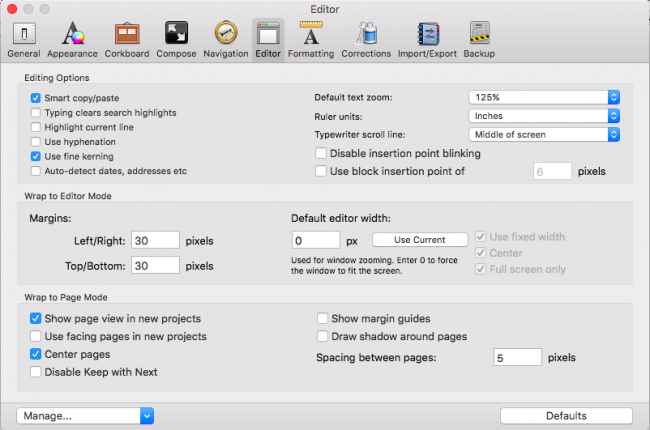
Pusta strona pośrodku Scrivener, na której piszesz swoją historię, nazywana również Edytorem, jest wysoce konfigurowalna. Spędzisz tutaj dużo czasu, więc zanim zaczniesz, upewnij się, że ustawienia są zadowalające.
Każdy ma swoje własne preferencje dla swojego edytora i możesz nimi zarządzać w panelu Preferencje edytora, przechodząc do Scrivener > Preferencje > Edytor w menu Plik (czyli Narzędzia > Opcje > Edytor w systemie Windows):
Jeśli chcesz mieć linijkę i pasek formatu, możesz je ukryć/pokazać w menu Plik w obszarze Format > Pokaż/Ukryj linijkę i format > Pokaż/Ukryj pasek formatu . Zawsze mam te pokazy, dzięki czemu mogę szybko dostosować marginesy, wyrównanie i odstępy.
Lubię też używać widoku strony do fikcji. Widok strony można włączyć w menu Plik, przechodząc do opcji Widok > Widok strony > Pokaż/ukryj widok strony . Jeśli podczas pisania umieszczasz duże obrazy w edytorze podczas pisania, możesz wyłączyć widok strony, aby w dokumencie nie było pustych miejsc, gdy duże obrazy są przerzucane na następną stronę.
Używaj ustawień, które podobają ci się w fazie pisania, ponieważ szczęśliwy pisarz jest pisarzem produktywnym. Ale wiedz też, że kiedy dojdziesz do fazy kompilacji, wszystkie ustawienia edytora mogą i prawdopodobnie zostaną nadpisane przez Compile .
W ten sposób Scrivener formatuje agnostyk. Więc jeśli chcesz pisać z niebieskim tekstem na tle kamuflażu, więcej mocy: nie oznacza to, że to tło i kolor tekstu zostaną przeniesione do twojego ebooka lub książki drukowanej, więc nie przejmuj się. Omówimy kompilację bardziej szczegółowo w późniejszym artykule.
Tryb tworzenia pełnoekranowego
Czy wiesz, że Scrivener ma również pełnoekranowy tryb kompozycji ? Na pasku narzędzi powinien znajdować się przycisk o nazwie Utwórz . Możesz też przejść do menu Plik, aby go znaleźć: Widok > Wejdź w tryb kompozycji .
To świetny sposób na pisanie, gdy chcesz wyeliminować rozpraszacze i skupić się na swojej pracy.
Aby zmienić ustawienia trybu kompozycji, przejdź do panelu Utwórz w Preferencjach:
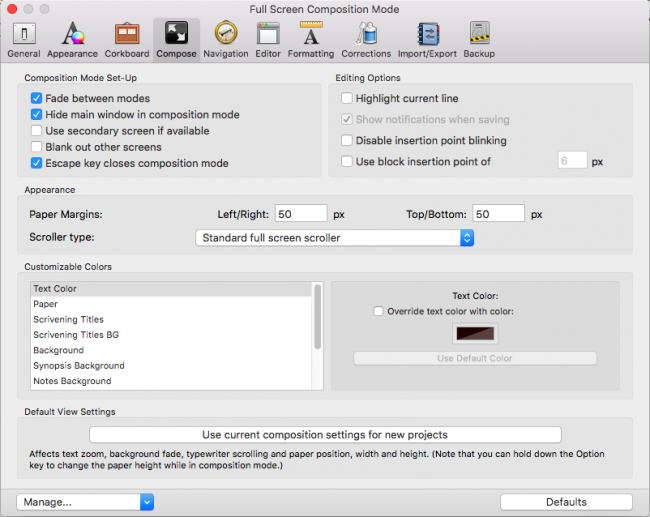
Podobnie jak edytor, tryb tworzenia można w pełni dostosować, ale żadne z tych ustawień nie zostanie odzwierciedlone w ebooku podczas kompilacji. Więc dostosuj to do zadowolenia twojego serca.
W trybie tworzenia możesz nadal uzyskiwać dostęp do paneli inspektora i wprowadzać inne zmiany za pomocą paska narzędzi u dołu ekranu. Jeśli nie jest widoczny, przytrzymaj mysz u dołu ekranu, aż się wyskoczy.


Można również dostosować tło trybu tworzenia. Proponuję przesłać zdjęcie czegoś relaksującego, na przykład plaży, lasu lub innego naturalnego krajobrazu. Aby przesłać nowe zdjęcie tła, przejdź do Widok > Tło kompozycji > Wybierz… i wybierz zdjęcie z komputera. Następnie dostosuj przełącznik zanikania w prawym dolnym rogu, aby zdjęcie nie rozpraszało.
Aby wyjść z trybu tworzenia, kliknij w strzałki skierowane do siebie w prawym dolnym rogu lub naciśnij Escape na klawiaturze.
Nie przestawaj pisać na nic
Odkryłem, że najskuteczniejszym sposobem na przebrnięcie przez szkic czegoś jest oranie naprzód, nie zważając na wszelkie przeszkody, błędy lub problemy, które możesz napotkać. Cytując Norę Roberts, najbardziej płodną z pisarek romansów: „Mogę naprawić złą stronę. Nie mogę naprawić pustej strony.”
Rzeczywiście, Nora. Rzeczywiście.
Więc nie zatrzymuj się na NIC i ustaw tempo, które zmusza cię do przeforsowania się, ale nadal jest to osiągalne. Jeśli twój cel jest zbyt łatwy do osiągnięcia, będziesz się zbytnio obijał i majstrował. Jeśli twój cel jest niemożliwy, będziesz zniechęcony. Musisz poeksperymentować, aby znaleźć cel odpowiedni dla siebie.
I to jest ważne. Nie wykorzystuj celu nikogo innego. Rób to, co dla Ciebie najlepsze.
(W następnym artykule omówimy ustalanie celów i mierzenie postępów).
Jestem również wielkim fanem maksymy „pisz codziennie” podczas fazy pisania. Nawyki to potężne rzeczy. Małe kroki z biegiem czasu dają duże rezultaty. Załóżmy na przykład, że 1000 słów dziennie daje w ciągu sześćdziesięciu dni pełnometrażową powieść. Nieźle, prawda?
Notatki, komentarze i adnotacje
Podczas pisania korzystaj z funkcji notatek dokumentu, komentarzy i adnotacji wbudowanych, aby zostawiać notatki i komentarze dla siebie. Pozwala to na zastanowienie się bez przerywania przepływu wersji roboczej. Nie rozwiązuj teraz żadnego z tych komentarzy, notatek ani adnotacji. Wrócisz do nich po skończeniu wersji roboczej podczas pierwszej wersji.
Notatki do dokumentów
Dla każdego pliku tekstowego i folderu w Binderze dostępna jest unikalna sekcja Notatki do dokumentu. Możesz go znaleźć na dole okienka Notatki Inspektora.
Nie ma dobrego ani złego sposobu wykorzystania tego elementu interfejsu. Kiedy po raz pierwszy zacząłem używać Scrivenera, nie miałem pojęcia, co tam umieszczę. Teraz wypełniam je różnego rodzaju informacjami na temat sceny, którą piszę: jak to jest, czego brakuje, inny sposób podejścia do sceny, co w niej lubię, przypomnienie, aby sprawdzić jakąś technologię lub zrobić badania na dany temat, pomysł na kolejną scenę, a nawet pomysły na nowe historie.
Uwagi
Komentarze mają swoje własne okienko Inspektora. Możesz dodać komentarz do tekstu, przechodząc do opcji Format > Komentarz w menu Plik lub używając skrótu Command+Shift+* .
Myślę, że użycie komentarzy jest dość oczywiste. Zaletą korzystania z tej funkcji, w przeciwieństwie do robienia notatek w sekcji Notatki do dokumentu, jest to, że kliknięcie komentarza przenosi Cię do miejsca komentarza w tekście, dzięki czemu łatwo jest używać komentarzy do przeskakiwania po rękopisie.
Wbudowane adnotacje
Trzecia funkcja komentowania nosi nazwę Inline Adnotations . Dodanie wbudowanej adnotacji zmienia tekst adnotacji na czerwony i rysuje wokół niego czerwoną ramkę. To sprawia, że adnotacja wystaje jak ból kciuka i używam jej do wszystkiego, czego jeszcze nie wiem.
Na przykład postacie lub miejsca, które potrzebują nazwy (lub trzeba ją zmienić ). Mogę również użyć jej do dowolnego sformułowania, które jest wątpliwe, ale którego nie mam w tej chwili czasu ani siły umysłu, aby przepracować.
Powiedzmy, że chcę użyć nazwy dla miasta, do którego podróżowały moje postacie, ale jeszcze go nie nazwałem. Aby zapobiec przerywaniu mojego przepływu, nacisnąłbym skrót Command + Shift + A dla adnotacji wbudowanej , wpisz „NAZWA MIASTA” (pojawi się na czerwono w edytorze) i przejdź dalej. Adnotacja przypomni mi, że muszę to naprawić później, gdy natknę się na nią w fazie rewizji. W ten sposób zaznaczam problem do naprawienia bez przerywania kreatywnego przepływu mojej wersji roboczej.
Jeśli utkniesz w szkicowaniu, Storyboard
Jeśli natkniesz się na nieprzejednanego blokera lub szczególnie lepki problem z fabułą, którego nie możesz przebrnąć, cofnij się i wróć do scenorysów. Zadaj sobie pytanie, dlaczego przestałeś pisać, i przeprowadź burzę mózgów, jak to naprawić.
Kiedy utknę podczas szkicowania, najpierw podnoszę notatnik i długopis i zaczynam prowadzić dziennik o problemie, na który się natknąłem, szukając głównego problemu, który spowodował mój dylemat. Niezależnie od tego, czy lubisz pisać ręcznie, kiedy to robisz, czy wolisz pisać, polecam robić to poza Scrivener, ponieważ zmiana otoczenia (i medium) wywoła połączenia w twoim mózgu i da ci przerwę od uderzania głową w ta sama ściana, w którą uderzyłeś.
Po ustaleniu, na czym polega problem, popraw swój scenorys, aż znajdziesz skuteczne rozwiązanie problemu.
Gdy znów będziesz zadowolony ze swojego storyboardu, wprowadź te zmiany w Scrivener i kontynuuj pisanie.
ĆWICZYĆ
W porządku, koniec z prokrastynacją. Zrobiłeś niezbędne planowanie. Pozostało tylko umieścić słowa na stronie.
Teraz połóż tyłek na krześle i zacznij pisać. Napisz coś za darmo w Scrivener lub pracuj nad swoją pracą w toku przez piętnaście minut. Następnie skopiuj i wklej swoją praktykę w komentarzach, aby uzyskać opinię.
Wrócę w przyszłym tygodniu, aby porozmawiać o tym, jak wyznaczać cele i mierzyć swoje postępy. Do tego czasu miłego pisania!
Pobierz przewodnik krok po kroku i poznaj najlepsze narzędzia, które pomogą Ci napisać powieść już dziś.