
Как вы можете легко исправить публикацию в Facebook
Опубликовано: 2022-12-03
У вас возникли проблемы с тем, что изображение вашего поста в Facebook не отображается?
Это раздражает, когда вы получаете серое поле вместо избранного изображения в своих акциях на Facebook.
Вы часами писали новый пост в блоге или рекламную статью о книге.
Затем, когда вы делитесь им на Facebook, изображение в социальных сетях отсутствует. Просто уродливая серая коробка для пользователей Facebook.
Об изображениях Facebook
С Facebook нет проблем, когда вы загружаете изображение в полном размере.
Это могут быть фотографии профиля или обложка вашей страницы в Facebook.
Facebook немедленно отображает любую напрямую загруженную фотографию в соответствии с размером изображения и соотношением сторон Facebook и сохраняет их на вашей странице.
Если вы пишете новый пост и напрямую загружаете изображение, проблем обычно тоже не возникает.
Но вы должны знать, что к вашему изображению не будет прикреплена ссылка, что не очень удобно для мобильных пользователей.
Вы должны добавить ссылку в конце текста вручную. Но часто он настолько мал, что мобильным пользователям трудно нажать на него.
Лучше использовать изображение ссылки, чтобы создать новую публикацию в Facebook, чтобы добавить свою запись в блоге или статью.
Как Facebook делится ссылками на изображения
Вы можете поделиться любой страницей в Интернете, включая публикацию в своем блоге или на веб-сайте, с помощью приложения для обмена.
Facebook экранирует страницу и извлекает текстовый заголовок и описание, а также изображение. Но изображение не сохраняется на Facebook.
Facebook извлекает изображение, которое вы видите в своем сообщении, из вашего блога или общего сообщения. Это работает так же для личного профиля или бизнес-страницы.
Неважно, используете ли вы кнопку «Поделиться» на внешнем веб-сайте или вставляете ссылку на сайт в редактор сообщений Facebook.
Когда вы поделитесь ссылкой на страницу, она появится в новостных лентах других пользователей Facebook с правильным текстом и изображением.
Это будет выглядеть примерно так, как на изображении ниже.
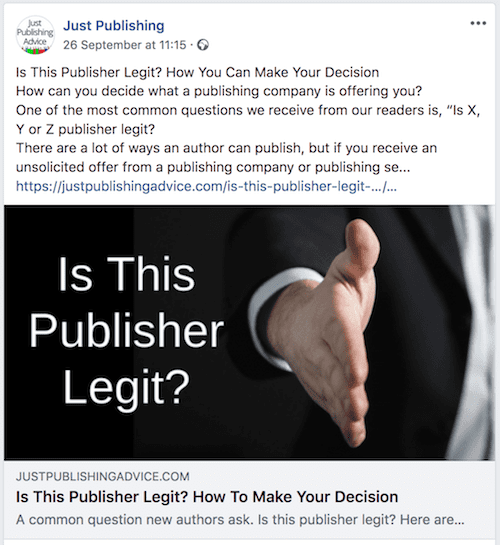
Когда вы успешно поделитесь страницей, вы увидите три отдельные части.
Вверху находится текст, включая адрес ссылки на страницу. Ссылку часто сокращают, но она все равно будет работать.
Дальше изображение. При правильном отображении изображение также является ссылкой.
Это значительно упрощает задачу для тех, кто использует мобильное устройство. Все, что нужно сделать пользователям, — это нажать на изображение пальцами или большим пальцем.
Наконец, может быть поле для метаконтента SEO. Он будет отображаться только в том случае, если на внешней странице эти теги мета-описания включены в исходное сообщение.
Почему мое изображение для публикации в Facebook не отображается?
Но иногда на работе появляются гремлины Facebook. Это результат неправильной работы некоторых тегов фонового кода.
Иногда это может быть общая проблема с неправильной загрузкой изображений Facebook. Прежде чем пытаться решить проблему, проверьте другие страницы и профили Facebook, чтобы убедиться, что это широко распространенная проблема.
Если да, подождите несколько часов. Facebook обычно решает такие проблемы довольно быстро.
Facebook использует систему, основанную на так называемых тегах Open Graph (OG).
Эти метатеги устанавливают параметры для всех размеров текста и изображений Facebook в общей публикации на Facebook.
Когда тег изображения OG для размеров отображения загружаемых изображений выходит из строя, Facebook ничего не загружает или вместо изображения загружает серое поле.
Это также может произойти, если ваше изображение меньше 200 пикселей.
Это два возможных результата, когда этот тег содержания изображения OG мета-свойства для вашего URL-адреса изображения имеет неверный формат. На одном серая коробка, а на другом вообще нет изображения.
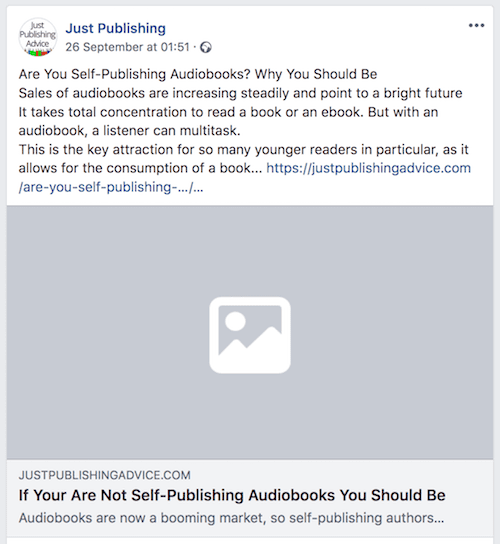
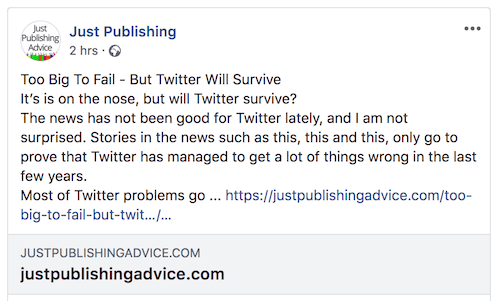
Оба результата принесут вам гораздо меньше внимания и вовлеченности в ваш пост.
Некоторые маркетологи социальных сетей говорят, что нет изображения — нет кликов.
Выражение очень верное, поэтому вам нужно решить проблему ваших акций Facebook, которые не показывают изображения.

Исправление 1. Как восстановить сообщение Facebook с отсутствующим изображением
Самое простое решение проблемы с отсутствием изображения поста в Facebook — это добавить новый пост, используя URL-адрес страницы, которой вы хотите поделиться.
Не знаете, как скопировать URL-ссылку из сообщения в блоге? Вы можете прочитать нашу статью о том, как скопировать и вставить URL-ссылку.
Перейдите в редактор сообщений Facebook на мобильном или настольном компьютере.
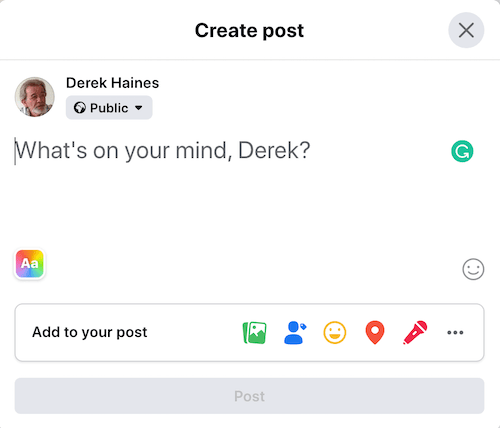
Там, где написано «Что у вас на уме» или «Напишите сообщение», вставьте ссылку на свою страницу в сообщение в блоге.
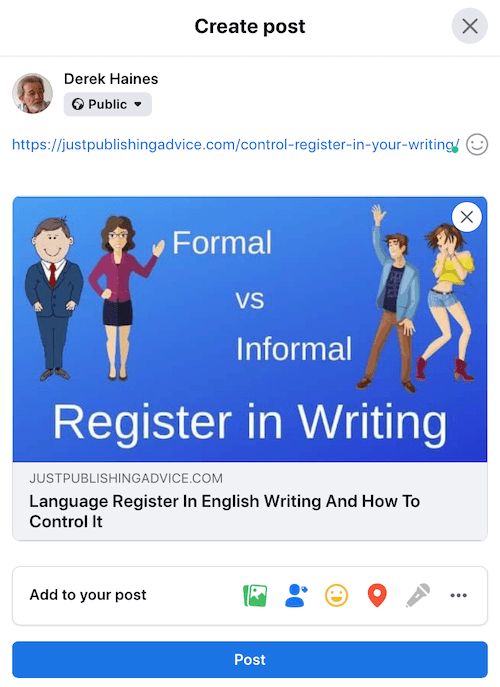
Вы можете увидеть мою вставленную ссылку URL вверху. Это может занять несколько секунд, но если ваше изображение отобразится, то все в порядке с предварительным просмотром изображения и ссылки.
Следующим шагом будет добавление вашего текста. Вы можете перезаписать URL-ссылку, если хотите, потому что ваше изображение будет ссылкой.
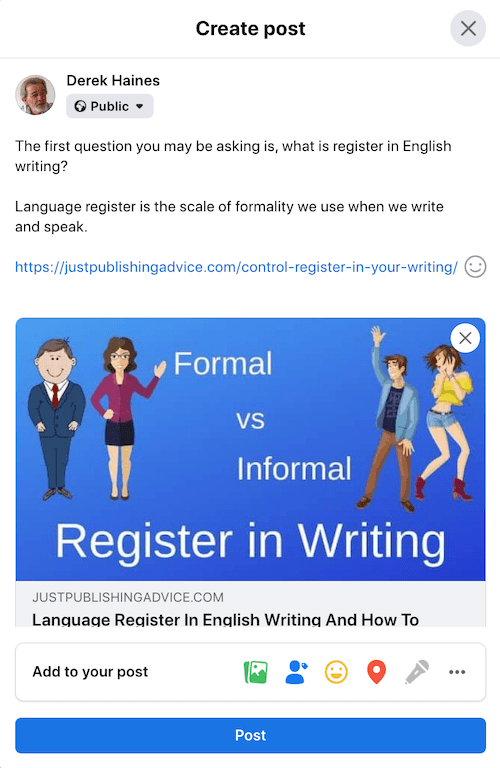
Теперь вы можете опубликовать свою общую ссылку, и все будет работать правильно. Вы также можете удалить свое предыдущее сообщение без изображения или с серым полем.
Исправление 2. Если изображения по-прежнему нет, используйте инструмент отладки Facebook.
Если первый шаг не удался, есть еще один способ заставить Facebook распознать ваше изображение.
Вам нужно перейти на страницу разработчиков Facebook под названием Facebook Debugger.
Его также иногда называют отладчиком ссылок Facebook или парсером ссылок.
Если вы хотите скопировать адрес, это «https://developers.facebook.com/tools/debug/sharing/».
Вы увидите этот экран, когда доберетесь до инструмента отладчика. Отсюда вы можете заставить Facebook получать новую информацию о парсинге.
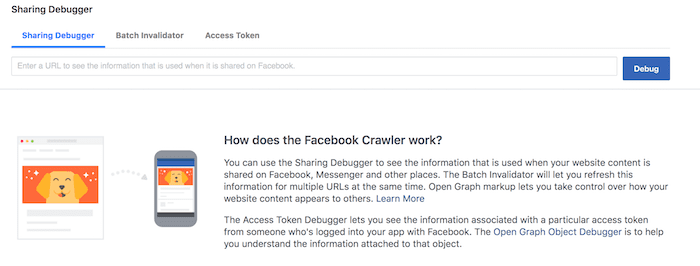
Введите URL-ссылку и нажмите «Отладка». Инструмент отладки попытается исправить метатеги открытого графа.
Если вы не видите свое изображение с первой попытки, еще раз нажмите Scape один или два раза.
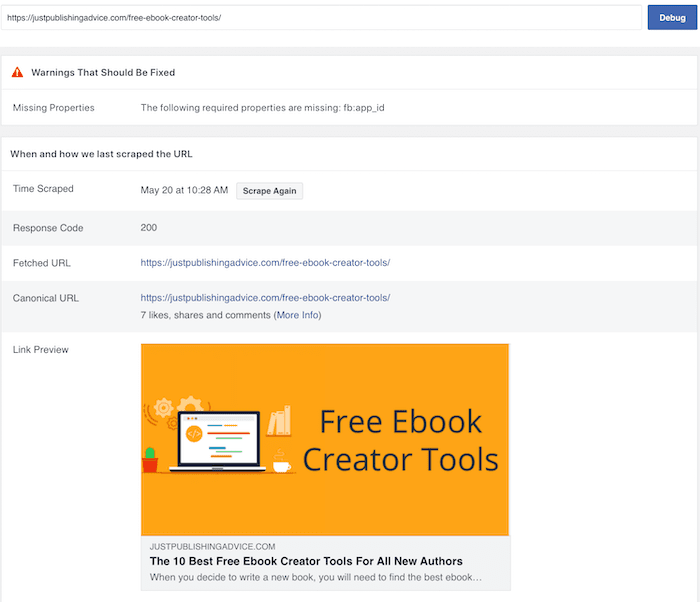
Когда вы увидите свое изображение, вы будете знать, что Facebook теперь может правильно видеть тег вашего изображения и размеры изображения.
Если вы видите сообщение об ошибке : fb:app_id , вы можете игнорировать его. Вы можете прочитать это объяснение Yoast и почему это не имеет значения.
Теперь вернитесь к первому шагу, снова поделитесь страницей своего блога, и ваш пост будет работать идеально.
Исправление общих изображений Twitter и Linkedin
Существуют также инструменты отладки для Twitter и Linkedin, если вам нужно их использовать.
Twitter Card Validator работает аналогично отладчику Facebook.
Но у него есть одно существенное преимущество. Как только вы подтвердите свое совместное изображение, оно будет зафиксировано на вашей временной шкале.
Вам не нужно делать репосты. Вам нужно подождать около получаса, но затем ваше изображение будет отображаться.
Linkedin Post Inspector работает аналогично.
Но я обнаружил, что он не так надежен, как два других. Тем не менее, стоит попробовать, если у вас есть проблемы.
Исправление 3. Когда ничего не помогает
Если вы получили серое поле после первого и второго шагов, в крайнем случае переименуйте свое изображение в своем блоге или на веб-сайте.
Таким образом, он сообщит Facebook о том, что нужно начать новую скейп-страницу вашего блога, что почти всегда будет работать.
Для этого удалите избранное или первое изображение из своего блога.
Теперь сохраните изображение с новым именем файла. Например, если имя вашего файла изображения было flossy.jpeg , измените его на newflossy.jpeg .
Кроме того, убедитесь, что ваше изображение больше 600 x 315 пикселей, но желательно больше 1200 x 630 пикселей.
Теперь загрузите свое изображение с новым именем файла в свой пост в блоге и повторно опубликуйте его.
Затем снова используйте первый шаг, и теперь у вашего поста должно быть изображение.
Резюме
Изображения на вашей странице Facebook, такие как фотография вашего профиля или фотография обложки мероприятия Facebook, хранятся на Facebook.
У вас никогда не возникнет проблем с этими загруженными напрямую изображениями.
Если вы запускаете рекламу на Facebook, для вашего одиночного изображения устанавливается рекомендуемая ширина в пикселях. Ваше рекламное изображение будет соответствовать размеру и корректно работать на Facebook.
Но изображения социальных сетей в общих сообщениях с внешней страницы, таких как сообщение в блоге, хранятся в другом месте в Интернете.
Это то, что может вызвать проблему с тем, что изображение поста в Facebook не отображается. Facebook отображает только копию внешнего изображения. Но время от времени процесс может пойти не так.
По этой же причине вы иногда видите небольшие квадратные изображения, обрезанные сверху и снизу, вместо полноразмерных изображений в сообщениях Facebook.
Это связано с тем, что размеры изображения меньше, чем требуется Facebook для рендеринга в большем размере.
Рекомендуется использовать высококачественные изображения в своих сообщениях в блоге. Но держите их в умеренных размерах файлов.
Если вы используете бесплатные стоковые фотографии или любые бесплатные изображения, убедитесь, что вы правильно изменили их размер.
Если вы не уверены в размерах изображения, вы можете использовать эту шпаргалку для проверки.
Другие сайты
Тот же процесс рендеринга изображений происходит на большинстве сайтов социальных сетей.
Вы можете использовать описанные выше шаги, чтобы исправить аналогичную проблему отсутствия изображения в общей публикации в Twitter или Linkedin.
Вы должны делиться и продвигать свои сообщения в блоге или рекламные статьи о книгах в социальных сетях.
Но ваше изображение должно отображаться правильно, особенно для пользователей телефонов и планшетов.
Нет причин довольствоваться уродливой серой рамкой ваших акций в Facebook.
Для авторов также существует проблема изменения размеров и обрезки обложек книг в социальных сетях.
К сожалению, вы мало что можете сделать, чтобы решить эту проблему, кроме дизайна рекламных изображений ландшафта.
Связанное чтение: Как добавить свой текст к картинке, фото или изображению бесплатно