
7 เครื่องมือเพิ่มประสิทธิภาพรูปภาพฟรีที่ดีที่สุดสำหรับการเผยแพร่ออนไลน์
เผยแพร่แล้ว: 2022-12-03
เครื่องมือเพิ่มประสิทธิภาพรูปภาพฟรีช่วยให้การเตรียมรูปภาพของคุณสำหรับการเผยแพร่เป็นเรื่องง่ายและรวดเร็ว
เมื่อคุณวางแผนที่จะใช้รูปภาพสำหรับ ebook บล็อก หรือที่ใดก็ตามทางออนไลน์ คุณต้องแน่ใจว่าได้ปรับขนาดและบีบอัดรูปภาพของคุณแล้ว
คุณอาจใช้รูปภาพจากกล้อง โทรศัพท์ หรือดาวน์โหลดรูปภาพสต็อกฟรี แต่ขนาดและขนาดไฟล์ต้นฉบับมักจะใหญ่เกินไปที่จะใช้
โชคดีที่เป็นเรื่องง่ายที่จะตรวจสอบให้แน่ใจว่าคุณปรับภาพของคุณให้คมชัดและชัดเจน และใช้ขนาดไฟล์ที่เล็กที่สุดเท่าที่จะเป็นไปได้
วิธีปรับขนาดและเพิ่มประสิทธิภาพรูปภาพของคุณ
มีเครื่องมือเพิ่มประสิทธิภาพรูปภาพมากมายให้ใช้งานฟรีทางออนไลน์ ความเป็นไปได้แทบจะไร้ขีดจำกัด
แต่ก่อนที่คุณจะเริ่ม คุณมีงานสำคัญสองอย่าง อย่างแรกคือการปรับขนาดรูปภาพของคุณให้เหมาะกับตำแหน่งที่คุณจะนำไปใช้
แพลตฟอร์มบล็อกส่วนใหญ่ใช้ภาพที่ตอบสนองเพื่อปรับขนาดภาพสำหรับขนาดหน้าจอต่างๆ หากคุณใช้รูปภาพที่มีความกว้าง 2,400 พิกเซลและ 3 MB แพลตฟอร์มของคุณจะปรับขนาดรูปภาพของคุณโดยอัตโนมัติ
แต่จะยังคงเป็น 3 MB และใช้เวลาในการโหลดนาน สำหรับผู้ใช้โทรศัพท์จะใช้เวลานาน เมื่อคุณใช้รูปภาพสำหรับบล็อกของคุณ คุณควรปรับขนาดให้เท่ากับความกว้างสูงสุดของบล็อก โดยไม่รวมแถบด้านข้าง
ขนาดเฉลี่ยของหน้าจอเนื้อหาหลักของบล็อกมักจะอยู่ที่ประมาณ 800 พิกเซล
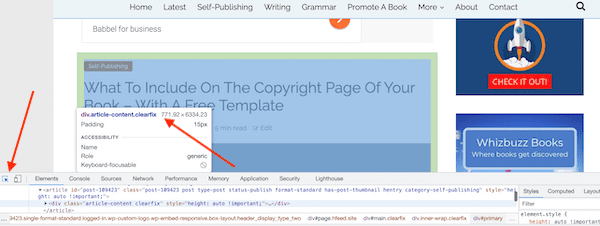
หากต้องการตรวจสอบความกว้างของเนื้อหาบล็อก ใน Chrome ให้คลิกขวาที่หน้าบล็อกใดก็ได้ จากนั้นเลือก ตรวจสอบ ที่ด้านล่างของเมนูแบบเลื่อนลง จะเปิดเครื่องมือสำหรับนักพัฒนา Chrome
เลือกองค์ประกอบแล้วคลิกลูกศรเลือก มันจะเปลี่ยนเป็นสีน้ำเงินเมื่อเปิดใช้งาน จากนั้นคลิกที่หน้าต่างเนื้อหาของคุณ
ขนาดจะแสดงในหน้าต่างป๊อปอัป อย่างที่คุณเห็น บล็อกนี้มีความกว้าง 771 พิกเซล
ตอนนี้คุณทราบขนาดความกว้างของบล็อกแล้ว คุณสามารถปรับขนาดรูปภาพทั้งหมดของคุณ และตรวจสอบให้แน่ใจว่ารูปภาพเหล่านั้นไม่กว้างกว่าขนาดหน้าจอของคุณ
ขนาดหน้าจออีบุ๊ก
หากคุณใช้รูปภาพภายใน ebook จะใช้เช่นเดียวกัน ตัวอย่างเช่น Kindle Paperwhite มีขนาดหน้าจอ 600 x 800 พิกเซล
ดังนั้นคุณต้องแน่ใจว่าคุณไม่ได้ใช้รูปภาพที่มีความกว้างมากกว่า 600 พิกเซล
โปรดทราบว่า Amazon KDP มีค่าบริการดาวน์โหลดสำหรับ ebooks หากภาพของคุณมีขนาดใหญ่ คุณอาจสูญเสียค่าลิขสิทธิ์จำนวนมาก
ปรับขนาดรูปภาพของคุณเป็นขั้นตอนแรกเสมอ
หลังจากนั้น คุณต้องลดขนาดไฟล์โดยใช้การบีบอัดรูปภาพ คุณสามารถใช้เครื่องมือมากมายในการทำเช่นนี้ ซึ่งฉันได้รวมไว้ในรายการเครื่องมือด้านล่าง
คุณจะตัดสินใจว่าจะใช้การบีบอัดมากน้อยเพียงใดขึ้นอยู่กับคุณ ยิ่งขนาดไฟล์สุดท้ายของคุณเล็กลงเท่าไหร่ ไฟล์ก็จะยิ่งโหลดเร็วขึ้นเท่านั้น
แต่การไปไกลเกินไปอาจทำให้คุณภาพของภาพลดลงได้ ดังนั้นคุณต้องหาสมดุลระหว่างการทำให้เล็กที่สุดและชัดเจนที่สุดเสมอ
ตอนนี้ มาดูเครื่องมือเพิ่มประสิทธิภาพรูปภาพฟรีที่ดีที่สุดที่คุณสามารถใช้ได้
1. การปรับขนาดรูปภาพ
หากคุณมีพีซีหรือ Mac คุณสามารถใช้เครื่องมือที่มาพร้อมกับระบบปฏิบัติการของคุณได้
ด้วย Windows คุณสามารถใช้แอพ Photos หรือ Microsoft Paint ในตัวได้ ใน Mac คุณสามารถใช้การแสดงตัวอย่าง
แต่คุณสามารถทำได้ทางออนไลน์ด้วย Online Image Resizer มีแอปฟรีมากมายที่ให้คุณเลือกว่าจะลดเป็นเปอร์เซ็นต์หรือจะกำหนดขนาดที่ต้องการก็ได้

การปรับขนาดเป็นงานแรกของคุณ ไม่ว่าคุณจะใช้เครื่องมือใด ตอนนี้คุณสามารถทำงานอื่นๆ ต่อไปได้
2. ImageOptim
สำหรับผู้ใช้ mac ImageOptim เป็นแอปฟรีที่ดีที่สุดสำหรับจัดการการบีบอัดรูปภาพ
เป็นแอปขนาดเล็กที่อยู่ใน Dock ของคุณ สิ่งที่คุณต้องทำคือลากไฟล์รูปภาพของคุณลงไป และมันจะเริ่มทำงาน
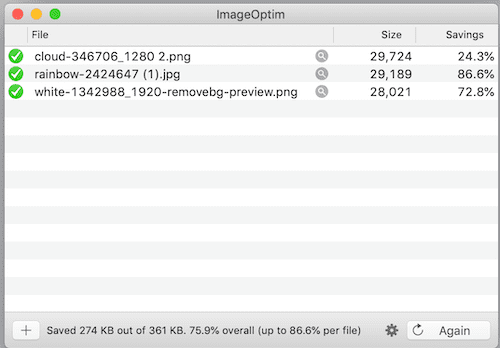
คุณสามารถเปลี่ยนการตั้งค่าการบีบอัดสำหรับไฟล์ jpeg, png และ gif
เป็นแอพเดียวที่บอกเลยว่าใช้ทุกวัน
3. เครื่องมือเพิ่มประสิทธิภาพรูปภาพออนไลน์
หากคุณไม่มี Mac ไม่ต้องกังวล ด้วย Online Image Optimizer คุณสามารถย่อไฟล์ jpeg, png และ gif ของคุณได้
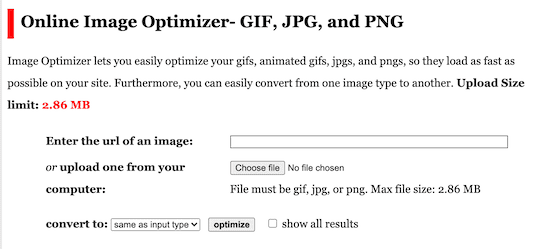
เลือกและอัปโหลดไฟล์รูปภาพของคุณ แล้วคลิกปรับให้เหมาะสม
ผลลัพธ์จะเป็นหน้าต่างขนาดยาวสำหรับเวอร์ชันรูปภาพของคุณพร้อมการบีบอัดที่เพิ่มขึ้น
มองหาอันที่มีขนาดเล็กที่สุดแต่ยังคมชัดอยู่ จากนั้นคลิกขวาเพื่อดาวน์โหลด
ข้อเสียเปรียบเพียงอย่างเดียวของ Image Optimizer คือมีการจำกัดขนาดรูปภาพ
คุณสามารถลองใช้ Bitfuul ซึ่งไม่มีขีดจำกัดและใช้งานได้ฟรีโดยไม่จำเป็นต้องลงทะเบียน
4. ไทนี่พีเอ็นจี
แม้ว่าฉันจะมี ImageOptim แต่ฉันมักจะใช้ TinyPNG เมื่อทำงานกับกราฟิกแบบเวกเตอร์ png
มันมักจะทำงานได้ดีกว่าเล็กน้อย ดังนั้นมันจึงคุ้มค่ากับเวลาสองสามวินาทีที่เพิ่มขึ้น
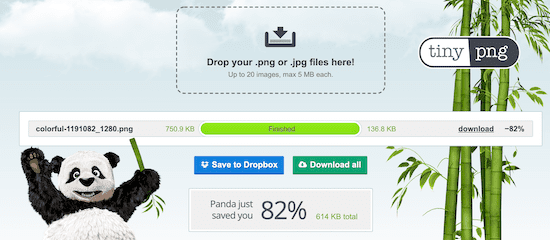
อีกครั้ง สิ่งที่คุณต้องทำคือลากและวางไฟล์รูปภาพของคุณ จากนั้นดาวน์โหลดผลลัพธ์
5. ลบพื้นหลัง
เป็นหนึ่งในเครื่องมือเพิ่มประสิทธิภาพรูปภาพฟรีที่ฉันชื่นชอบ
RemoveBG ทำงานร่วมกับไฟล์ jpeg และ png มันมีประโยชน์มากเมื่อคุณต้องการทำให้พื้นหลังของรูปภาพ png โปร่งใส
นี่คือผลลัพธ์โดยใช้รูปภาพฟรีจาก Pixabay


คุณลักษณะที่ดีที่สุดของแอปคือเมื่อคุณลบพื้นหลังออกจากภาพ jpeg แอปจะแปลงเป็น png ดังนั้นพื้นหลังจึงโปร่งใส
หากคุณใช้ Canva คุณสามารถรวมรูปภาพของคุณเพื่อสร้างรูปภาพใหม่ที่ไม่ซ้ำใครได้

คุณสามารถดูได้ว่าเหตุใด RemoveBG จึงเป็นหนึ่งในแอปรูปภาพที่ฉันชื่นชอบ
6. แปลงไฟล์รูปภาพ
หากคุณต้องการแปลงไฟล์รูปภาพจาก jpeg เป็น png หรือย้อนกลับ คุณสามารถใช้ฟังก์ชันส่งออกในแอพในตัวบนคอมพิวเตอร์ของคุณได้
แต่ยังมีโปรแกรมแปลงรูปภาพออนไลน์ฟรีที่คุณสามารถใช้หากคุณต้องการตัวเลือกเพิ่มเติม
Convertio เป็นแอพที่เรียบง่ายมาก ๆ ที่จะทำงานให้คุณ
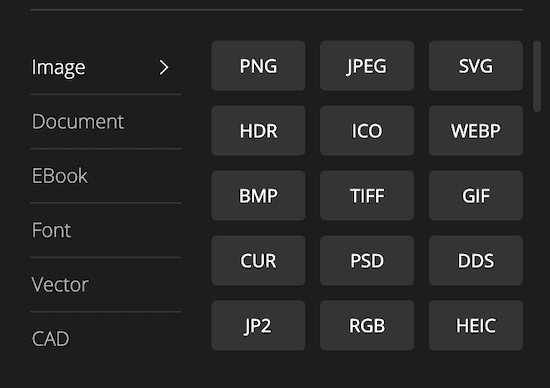
ด้วยแอปนี้ คุณสามารถแปลงไฟล์ jpeg, png, svg และโฮสต์อื่น ๆ ทั้งหมดได้
7. แคนวา
เมื่อพูดถึงรูปภาพ มีเครื่องมือหนึ่งที่ฉันใช้วันแล้ววันเล่า
ด้วย Canva ฉันสามารถสร้างภาพจำนวนเท่าใดก็ได้สำหรับทุกสิ่งที่ฉันเผยแพร่ มันง่ายมากที่จะใส่ฟิลเตอร์ เอฟเฟ็กต์ ปรับและพลิก
เพียงคลิกไม่กี่ครั้ง นี่คือรูปภาพเวอร์ชันใหม่ที่ฉันใช้ด้านบน

ข้อดีอย่างหนึ่งที่สำคัญคือสำหรับผู้เขียน คุณสามารถดาวน์โหลดภาพที่คุณสร้างในรูปแบบการพิมพ์ pdf คุณภาพสูง
เป็นคุณสมบัติที่ยอดเยี่ยมเมื่อคุณออกแบบปกหนังสือ
บทสรุป
คุณไม่จำเป็นต้องเสียเงินไปกับเครื่องมือเพิ่มประสิทธิภาพรูปภาพ
สิ่งที่คุณต้องทำคือใช้เวลาเพียงไม่กี่นาทีในการเตรียมรูปภาพของคุณก่อนที่จะเผยแพร่ทางออนไลน์หรือเผยแพร่ ebook ด้วยตนเอง
แต่ถ้าคุณไม่ใช้เวลา อาจทำให้คุณต้องเสียรายได้จาก ebook หรือผู้เข้าชมบล็อก เนื่องจากไซต์ของคุณโหลดช้าเกินไป
มีแอพมากมายให้คุณเลือก แต่แอพที่ฉันระบุไว้ด้านบนจะทำทุกอย่างที่คุณต้องการ
ฉันสามารถรับรองได้ว่าพวกเขาทำงานเพราะฉันใช้ส่วนใหญ่ทุกวัน
การอ่านที่เกี่ยวข้อง: วิธีสร้าง Gif เคลื่อนไหวฟรีสำหรับบทความในบล็อกของคุณ