
如何将语法添加到多个设备:5 种简单方法
已发表: 2022-12-03Grammarly 有许多扩展,可让您将拼写和语法检查器添加到多个设备。 了解如何将 Grammarly 添加到多个设备。
如果您有 Grammarly 帐户,则可以将其添加到五台设备。 对于其他设备,请考虑 Grammarly for Business。
如需进一步阅读,请查看我们深入的 Grammarly 评论。
内容
- 如何将 Grammarly 添加到新设备
- 1. 将 Grammarly 添加到 Windows 设备
- 2. 将 Grammarly 添加到 Mac 设备
- 3. 将 Grammarly 添加到 iPhone
- 4. 将 Grammarly 添加到 Android 设备
- 5. 添加 Grammarly 作为浏览器扩展
- 考虑更多设备的语法业务
- 商业语法是否值得?
- 作者
如何将 Grammarly 添加到新设备
您的 Grammarly 帐户允许您将最多五种不同的设备添加到一个帐户中。 添加它们非常简单。 首先,通过 Grammarly.com 访问 Grammarly 以登录您的帐户。 然后,按照适用于您的特定设备的步骤进行操作。 以下是要采取的步骤。
1. 将 Grammarly 添加到 Windows 设备
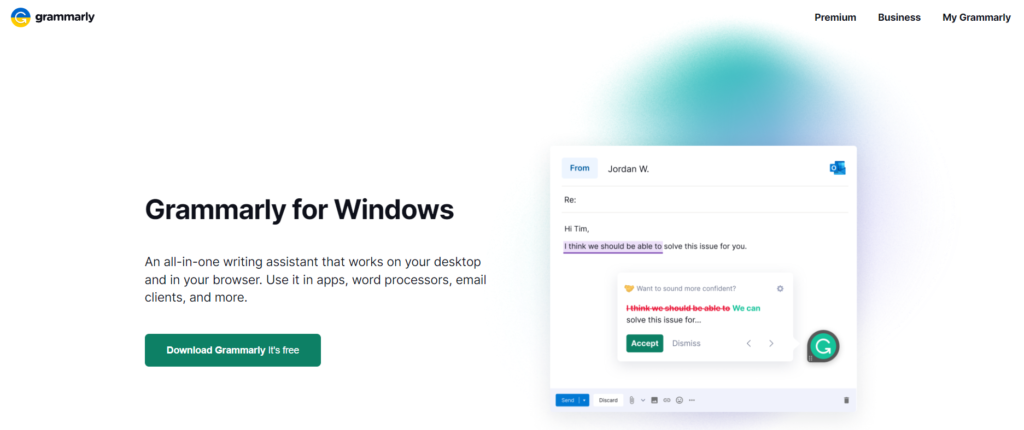
要将 Grammarly 添加到 Windows 设备,首先,您必须下载 Windows 应用程序。 下载后,按照提示进行安装。 然后,您将在屏幕右下角的系统托盘中看到该应用程序。
一旦 Grammarly 在 Windows 上运行,您就可以打开您喜欢的程序并开始输入。 然后,浮动的 Grammarly 小部件将出现在屏幕上并开始检查您的工作。
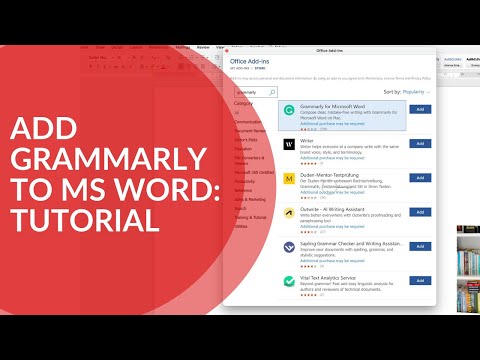
这适用于 Windows 10 或更高版本,但不适用于旧版本的 Windows。 安装后,语法检查器桌面应用程序将检查您在 Microsoft Office 产品(包括 Microsoft Word 和您的社交媒体页面)上的工作。 然后,您可以轻松地将 Grammarly 添加到 MS Word 和其他应用程序中。
2. 将 Grammarly 添加到 Mac 设备
如果您要将 Grammarly 添加到 Mac 计算机,请下载适用于 Mac 的应用程序。 然后,按照提示在设备上安装应用程序。

您会在屏幕顶部的菜单上看到 Grammarly。 打开您的应用程序或网站并开始创建文本,您会看到 Grammarly 正在检查它。 这适用于 macOS Sierra 10.12 或更新版本。
您可能还对我们关于如何将 Grammerly 与 LaTeX 结合使用的指南感兴趣。
3. 将 Grammarly 添加到 iPhone
如果您要将 Grammarly 添加到 iPhone 或其他 iOS 设备,请访问 App Store 以获取 Grammarly。 首先,搜索应用程序并选择“获取”以获取免费应用程序。
下载应用程序后,您需要对其进行配置。 首先,登录到您的 Grammarly 帐户,然后按照屏幕上的说明进行操作。 然后,您将能够在 Safari 或 Grammarly 本身中检查您的拼写和语法。
4. 将 Grammarly 添加到 Android 设备
如果您要将 Grammarly 添加到运行 Android 的移动设备,请转到 Google Play 商店下载“Grammarly Keyboard”。 然后,点击“安装”以安装该应用程序。
同样,您需要配置键盘。 首先,打开应用程序并使用您的 Grammarly 帐户信息登录。 然后,点击“添加语法键盘”。
这将调出一个拨动开关。 打开它并按“确定”。
现在,点击“切换输入法”并选中 Grammarly 旁边的框,然后点击“知道了”。 当您开始在文本字段中键入时,这会将 Grammarly 键盘配置为您的首选键盘。 配置完成后,它将立即开始检查拼写错误和语法错误。
如果您在打字时没有看到 Grammarly,请点击键盘上的地球图标并选择“Grammarly Keyboard”。
5. 添加 Grammarly 作为浏览器扩展
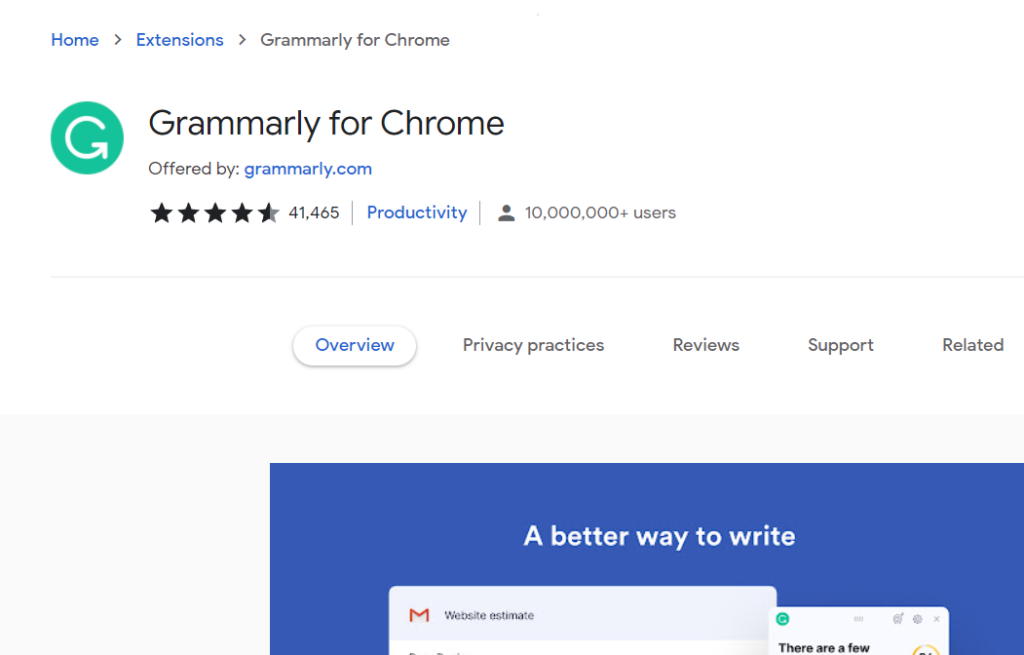
尽管从技术上讲,它并没有在新设备上起诉 Grammarly,但您可以将其添加为浏览器扩展,而不是将其放在您的设备上。 登录到您的 Grammarly 帐户并添加 Firefox、Safari 或 Chrome Grammarly 扩展程序,以便在您的网络浏览器中键入时使用语法检查工具。
考虑更多设备的语法业务
如果你需要五台以上的设备,通常是因为你管理着一个团队,你会想要购买一个 Grammarly Business 帐户。
Grammarly Business 允许您拥有最多 149 名团队成员的帐户。 Grammarly Business 的定价基于团队规模,因此规模较小的企业支付的费用较低。 Grammarly 还提供 Grammarly Enterprise,您可以将无限数量的团队成员添加到帐户中。
与 Grammarly 的高级版本非常相似,Grammarly business 提供语法检查器、拼写检查器和剽窃检查器。 它还将有助于单词选择、被动语态和写作的整体语气。
商业语法是否值得?
如果您拥有庞大的团队并且可以从以业务为中心的工具中受益,那么 Grammarly Business 是值得的。 它提供了比免费的 Grammarly 和 Grammarly Premium 版本更多的功能,并为您提供了使用企业版添加无限设备的选项。
如果您需要五台以上的设备或者您要管理一个团队,Grammarly Business 是值得的。 如果您不是,那么 Grammarly Premium 可能就足够了。
对于没有剽窃检查器的偶尔语法检查,Grammarly 的免费版本可能就是您所需要的。 确定您的需求,并记住 Grammarly 也有适合的需求。